





Việc biết được Tên máy tính (Computer Name) và Số Serial (Serial Number) là rất quan trọng khi bạn cần bảo hành, quản lý tài sản, hoặc thực hiện các tác vụ hỗ trợ kỹ thuật. Bài viết này sẽ hướng dẫn bạn các cách kiểm tra số serial laptop và tên máy tính trên hệ điều hành Windows và macOS một cách chi tiết và nhanh nhất.
1. 🔍 Cách Xem Tên Máy Tính (Computer Name)
Tên máy tính là định danh giúp thiết bị của bạn được nhận diện trên mạng. Dưới đây là những cách đơn giản nhất để tìm nó:
1.1. Xem qua Properties của My Computer (Windows)
Đây là cách phổ biến và nhanh nhất trên hầu hết các phiên bản Windows.
- Nhấn tổ hợp phím Windows + E để mở File Explorer.
- Nhấp chuột phải vào This PC (hoặc My Computer) ở khung bên trái.
- Chọn Properties (Thuộc tính).
- Tại cửa sổ System (Hệ thống) mở ra, bạn sẽ thấy mục Tên máy tính (Computer name) hoặc Device name (Tên thiết bị).
1.2. Xem qua Command Prompt (CMD) (Windows)
- Nhấn tổ hợp phím Windows + R để mở hộp thoại Run.
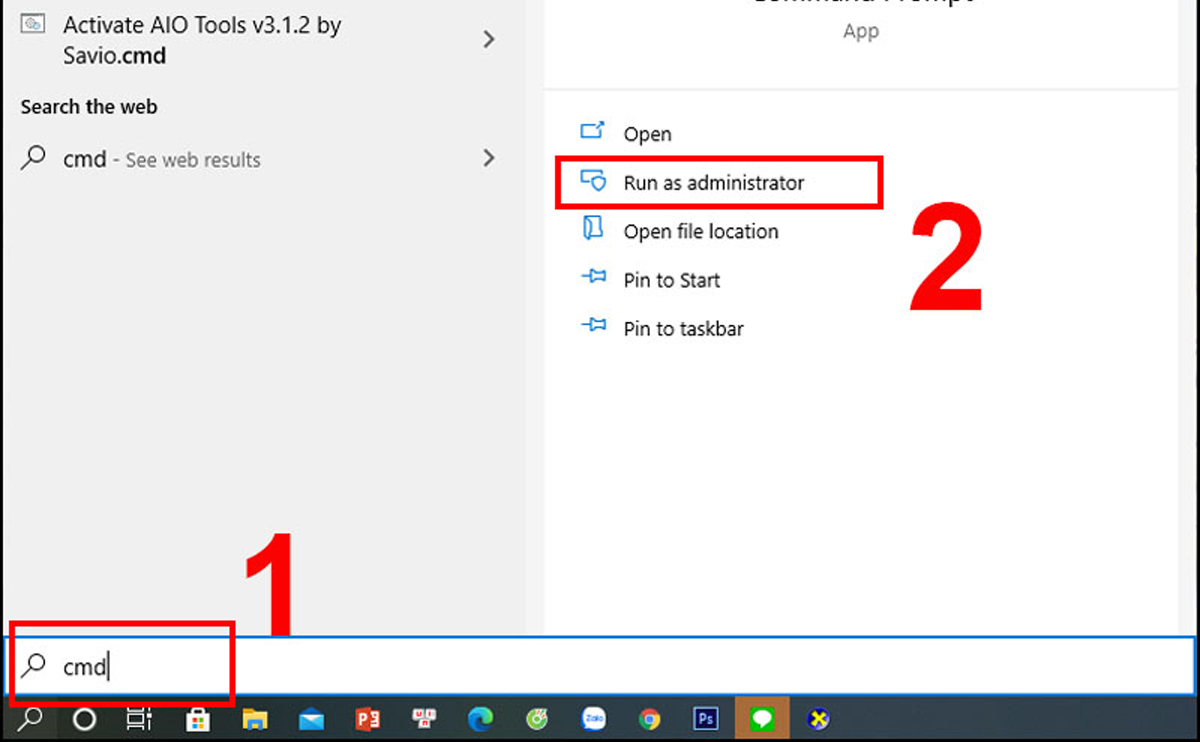
- Gõ cmd và nhấn Enter.
- Trong cửa sổ Command Prompt, gõ lệnh sau và nhấn Enter
- sao chép mã dưới
hostname
- sao chép mã dưới
- Kết quả hiển thị chính là Tên máy tính của bạn.
2. 🔢 Cách Xem Số Serial Máy Tính (Serial Number)
Số Serial là một chuỗi ký tự và số duy nhất được nhà sản xuất gán cho thiết bị, có tác dụng như “chứng minh thư” của máy.
2.1. Kiểm tra Số Serial trên Command Prompt (CMD) (Windows)
Đây là cách chính xác và hiệu quả nhất để xem số serial laptop hoặc PC trên Windows mà không cần cài thêm phần mềm.
- Nhấn tổ hợp phím Windows + R để mở hộp thoại Run.
- Gõ cmd và nhấn Enter.
- Trong cửa sổ Command Prompt, gõ lệnh sau và nhấn Enter:
- sao chép mã dưới
wmic bios get serialnumber
- sao chép mã dưới
- Kết quả hiển thị dưới mục SerialNumber chính là số serial của máy.
2.2. Kiểm tra Số Serial bằng System Information (Windows)
- Nhấn tổ hợp phím Windows + R để mở hộp thoại Run.
- Gõ msinfo32 và nhấn Enter.
- Trong cửa sổ System Information (Thông tin hệ thống), tìm mục System Serial Number (Số serial hệ thống) hoặc BIOS Serial Number.
2.3. Kiểm tra Số Serial trên macOS (MacBook/iMac)
Đối với người dùng MacBook hoặc iMac, việc tìm số serial rất đơn giản:
- Nhấp vào biểu tượng Apple (Táo khuyết) ở góc trên bên trái màn hình.
- Chọn About This Mac (Giới thiệu về máy Mac này).
- Cửa sổ mới sẽ hiện ra, bạn có thể dễ dàng thấy Serial Number (Số sê-ri) ngay bên dưới phiên bản macOS.
2.4. Kiểm tra thủ công (Phương pháp vật lý)
Nếu các cách trên không hoạt động, bạn luôn có thể tìm số serial theo cách thủ công:
- Laptop: Lật mặt dưới của laptop. Số serial thường được in trên một tem nhãn dán nhỏ, gần với các thông tin về nhà sản xuất.
- PC/Desktop: Số serial thường được dán trên vỏ mặt sau hoặc mặt bên của thùng máy (case).
- Hộp đựng: Số serial cũng được in trên mã vạch bên ngoài hộp đựng sản phẩm khi bạn mua máy.
💡 Tóm tắt Lệnh và Cách Thực hiện Nhanh
| Mục cần tìm | Hệ điều hành | Phương pháp nhanh nhất | Lệnh/Thao tác |
| Tên Máy Tính | Windows | CMD | Gõ hostname trong CMD |
| Số Serial | Windows | CMD | Gõ wmic bios get serialnumber trong CMD |
| Số Serial | macOS | About This Mac | Apple Menu > About This Mac |
🔑 Lời kết
Việc nắm vững các cách xem tên và số serial trên máy tính sẽ giúp bạn tiết kiệm thời gian đáng kể trong quá trình làm việc, sửa chữa, hoặc hỗ trợ kỹ thuật. Hãy lưu lại các lệnh trên để sử dụng khi cần thiết nhé!
Bạn có muốn tôi hướng dẫn cách kiểm tra thêm các thông số kỹ thuật khác như cấu hình CPU, RAM, hoặc ổ cứng không?